(MANUAL BOOK)
Petugas Gate (Gater) • Koordinator TPS • Pengawas / PBC Hanggar
- 01. Pendahuluan & Filosofi Sistem Taktis Hal. 3
- 02. Pemetaan Peran Pengguna (Non-Admin) Hal. 4
- 03. Langkah 1: Registrasi & Aktivasi Akun (3 Menit) Hal. 5
- 04. Langkah 2: Memahami Ritme Shift Malam & Waktu Lapor Hal. 6
- 05. Langkah 3: Pelaporan Rutin Gate via WhatsApp (#LAPOR) Hal. 7
- 06. Format Khusus: Pelaporan Insiden & Krisis Lapangan Hal. 8
- 07. Langkah 4: Protokol Bukti Otentik Foto Lapangan Hal. 9
- 08. Langkah 5: Tugas Khusus I — Arus Kontainer Harian Lini I Hal. 10
- 09. Langkah 6: Tugas Khusus II — Register Kejadian Khusus Hal. 11
- 10. Langkah 7: Panduan Khusus Koordinator TPS (Verifikasi) Hal. 12
- 11. Langkah 8: Panduan Khusus Pengawas / PBC Hanggar Hal. 13
- 12. Matriks Disiplin Operasional (Do's & Don'ts) Hal. 14
- 13. Tanya Jawab & Penanganan Masalah (FAQ) Hal. 15
Pendahuluan & Filosofi Sistem Taktis
Sebelum implementasi PortalPPC2, koordinasi dan pelaporan piket malam pada 15 Tempat Penimbunan Sementara (TPS) bertumpu sepenuhnya pada percakapan grup WhatsApp. Seiring waktu, metode ini menimbulkan kendala manajerial yang berulang:
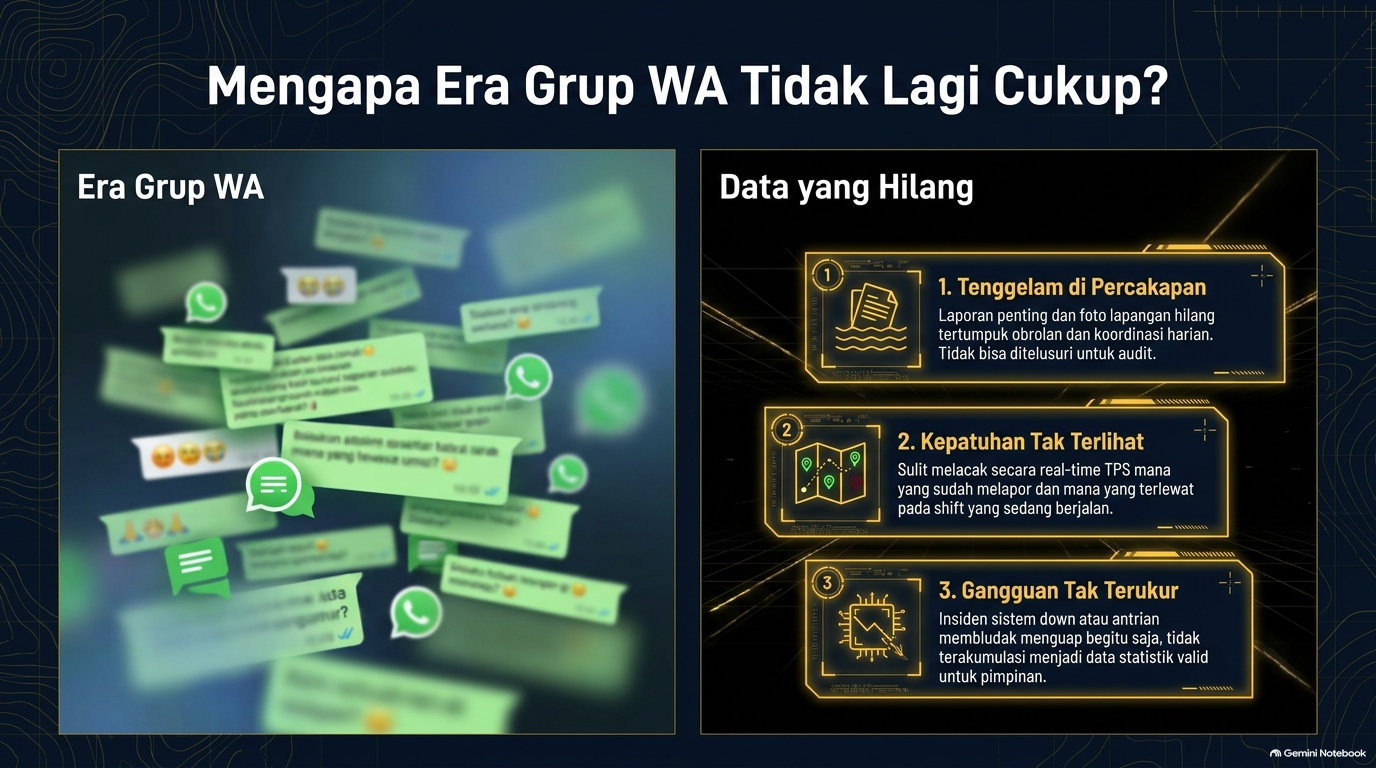
- Tenggelam di Percakapan: Laporan penting, foto kendala lapangan, dan bukti fisik tertumpuk obrolan harian, sehingga mustahil ditelusuri kembali saat ada audit atau kebutuhan rekap.
- Kepatuhan Tak Terlihat: Sulit melacak secara real-time TPS mana yang sudah atau belum mengirim laporan pada shift berjalan.
- Gangguan Tak Terukur: Gangguan koneksi sistem (CEISA/Cusmod) atau antrian panjang menguap begitu saja tanpa menjadi data statistik manajerial yang valid bagi pimpinan.
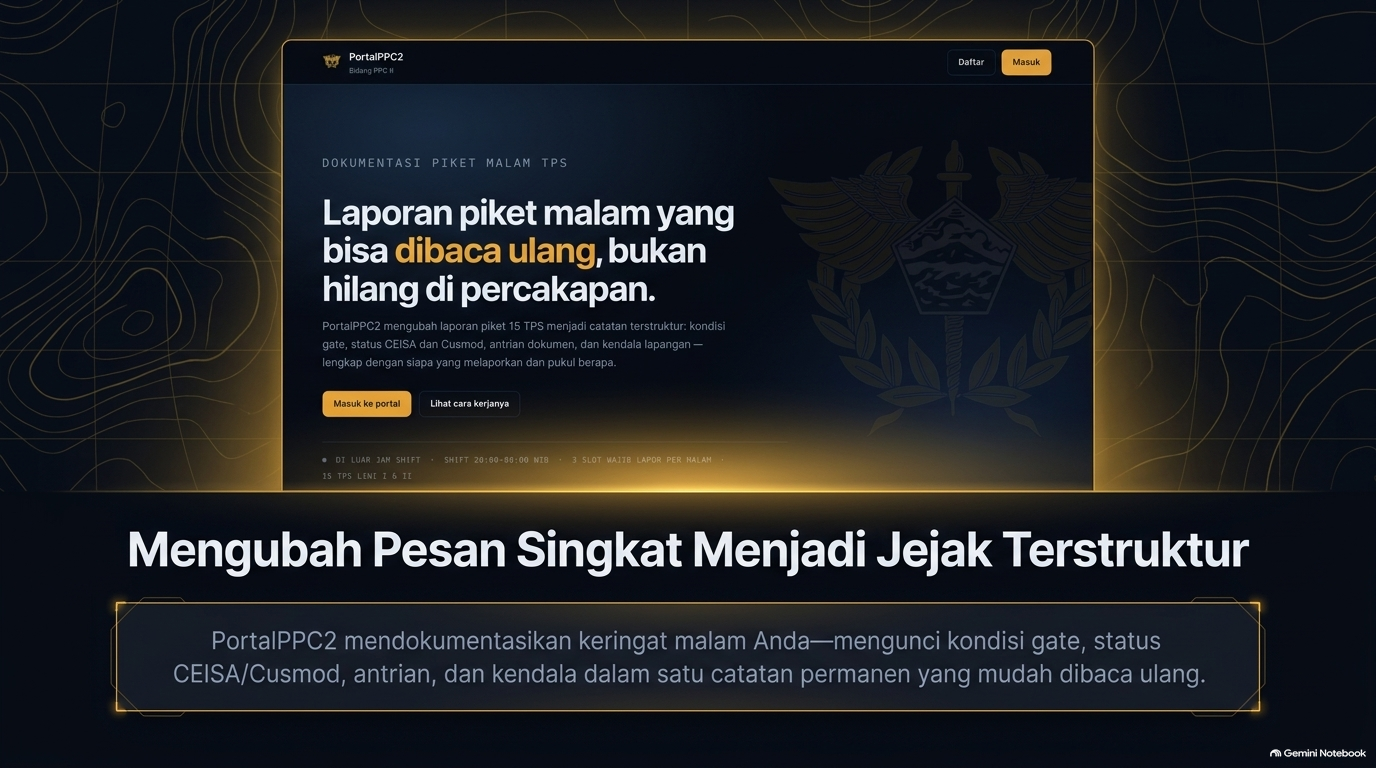
Pemisahan Otoritas yang Tegas di Lapangan
Pemetaan Peran Pengguna (Non-Admin)
Untuk menjaga integritas data dan pemisahan tugas (segregation of duties), hak akses di dalam PortalPPC2 dibagi berdasarkan struktur nyata operasional piket malam:
| Peran (Role) | Pelaksana Lapangan | Kewenangan & Tanggung Jawab | Cakupan Data |
|---|---|---|---|
| Petugas Gate (Gater) |
Petugas piket pelaksana di pos gate TPS |
• Mengirim laporan shift (minimal 1× per malam) • Mengunggah foto otentik kondisi gate • Menginput Arus Kontainer harian Lini I (> 06.00 WIB) • Mencatat kejadian darurat / khusus |
Hanya laporan posnya sendiri |
| Koordinator TPS | Ketua Tim Gater / Pengendali Pos Binaan |
• Memantau status kepatuhan lapor TPS binaan • Memeriksa kecocokan data vs foto lapangan • Menyetujui atau meminta klarifikasi laporan • Verifikasi arus kontainer pos binaan |
Hanya TPS yang ditugaskan (binaan) |
| Pengawas / PBC Hanggar |
Pejabat Pemeriksa Bea Cukai (PBC Ahli Pertama) |
• Memantau seluruh 15 TPS lintas lini • Menagih TPS yang belum lapor (peringatan 00.00) • Memfinalkan register kejadian khusus (segel digital) • Menyusun Laporan Piket 24/7 (Nota Dinas / NADINE) |
Seluruh 15 TPS di Lini I & Lini II |
Langkah 1: Registrasi & Aktivasi Akun (3 Menit)
Setiap petugas yang akan menjalankan piket malam wajib memastikan akunnya telah terdaftar dan aktif sebelum memasuki jam tugas.
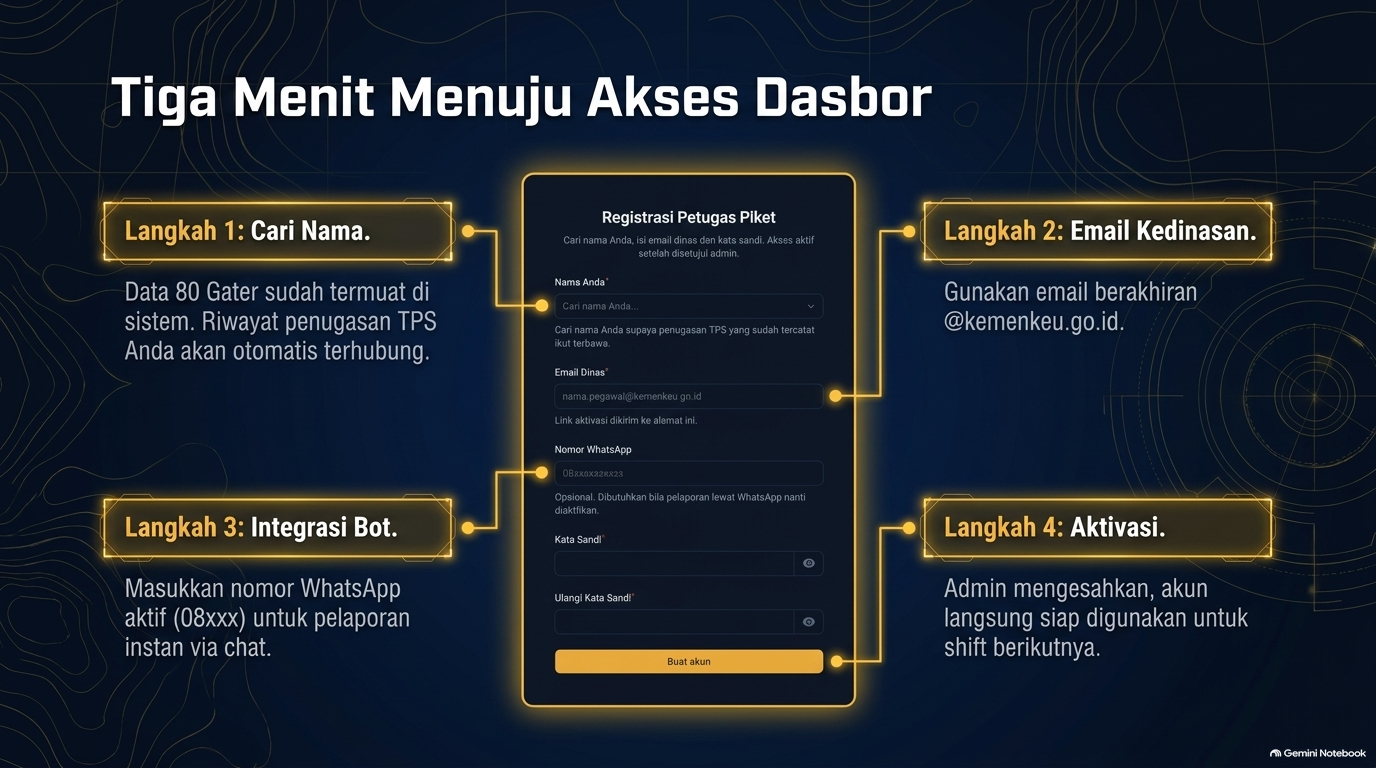
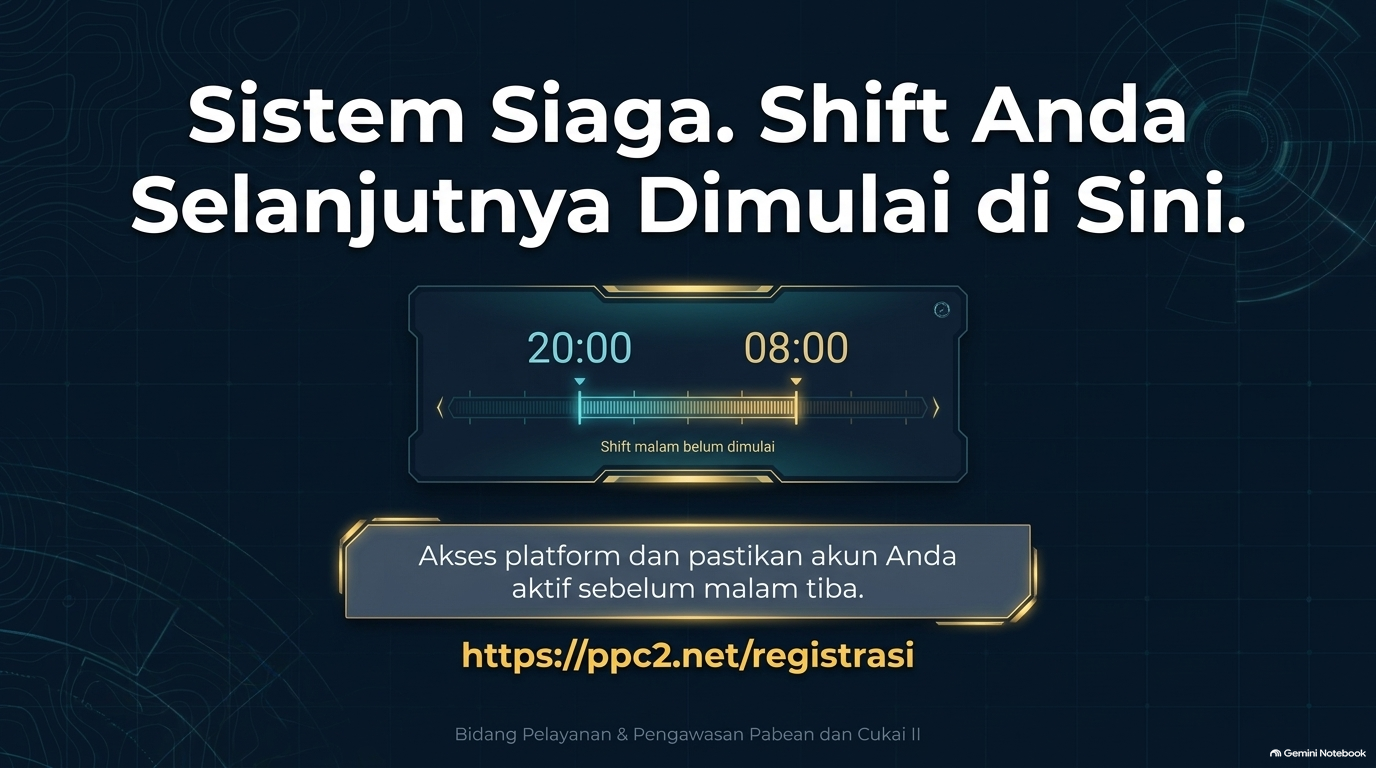
Buka https://ppc2.net/registrasi. Ketik nama Anda di kolom pencarian. Sistem telah memuat daftar master 80 petugas. Memilih nama Anda memastikan riwayat penugasan TPS otomatis terhubung.
Wajib menggunakan email resmi dengan domain @kemenkeu.go.id. Tautan aktivasi instan akan dikirimkan ke kotak masuk email ini.
Masukkan nomor WhatsApp aktif Anda dengan format 08xxxxxxxxxx. Sistem akan menormalkan nomor ini ke format 62xxx agar laporan cepat via pesan singkat dapat dikenali secara otomatis.
Klik tombol Buat Akun, periksa inbox email Kemenkeu untuk klik tautan aktivasi, kemudian Admin/Staf Bidang akan menyetujui akun dan menautkan TPS jaga Anda.
Langkah 2: Memahami Ritme Shift Malam & Waktu Lapor
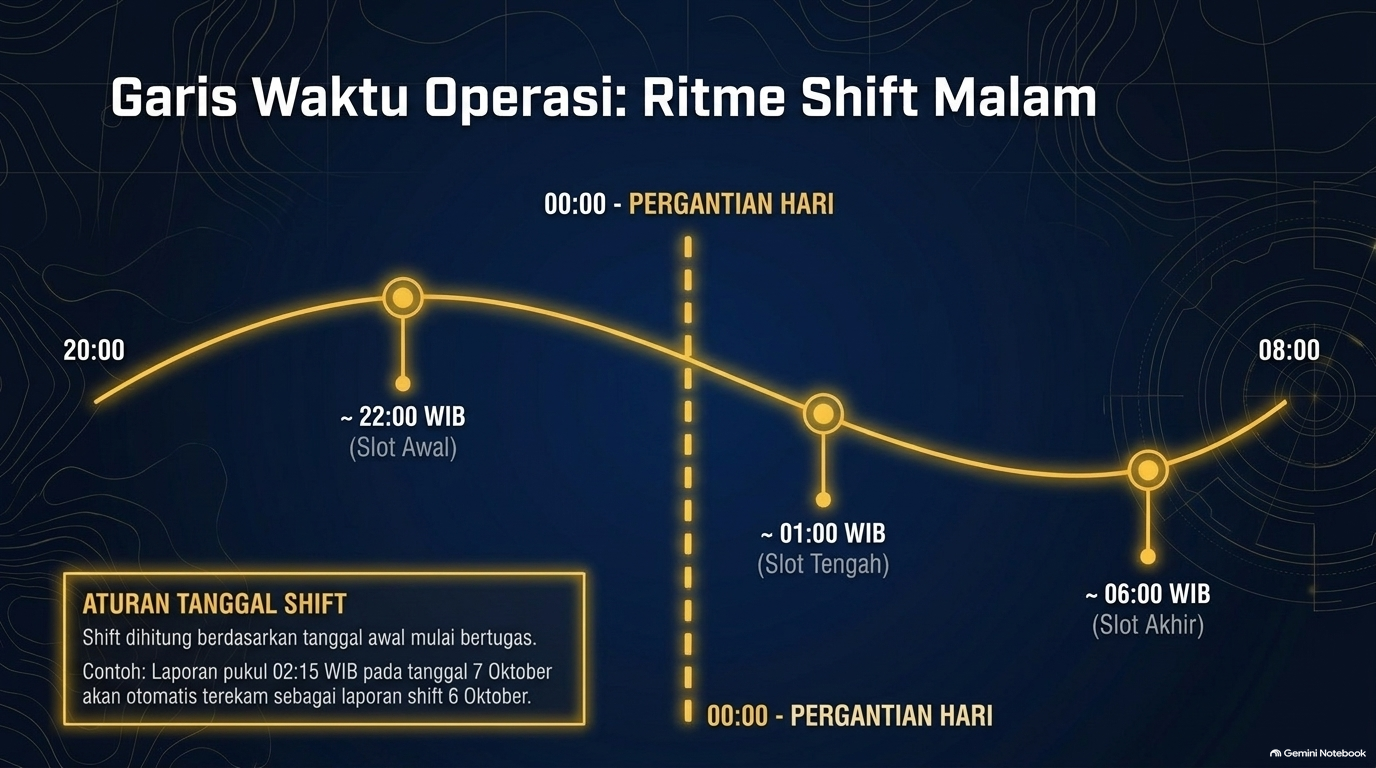
Prinsip Tanggal Shift:
Contoh: Anda mengirim laporan pukul 02:15 WIB pada tanggal 7 Oktober. Di dalam sistem, laporan tersebut otomatis tercatat sebagai Shift Tanggal 6 Oktober. Jangan pernah bingung atau mengubah tanggal laporan secara manual!
Jadwal Rekomendasi 3 Slot Lapor:
- Slot Awal (~ 22:00 WIB): Melaporkan kondisi serah terima pos, kelancaran pintu masuk/keluar, dan kesiapan sistem terminal.
- Pergantian Hari (00:00 WIB): Ambang batas sistem! Sistem akan mengirim sinyal peringatan kepada pengawas untuk pos-pos yang belum mengirim 1 pun laporan.
- Slot Tengah (~ 01:00 WIB): Pemantauan puncak arus malam dan stabilitas koneksi CEISA/Cusmod.
- Slot Akhir (~ 06:00 WIB): Laporan penutupan malam dan persiapan penginputan volume arus kontainer harian.
Langkah 3: Pelaporan Rutin Gate via WhatsApp (#LAPOR)
Untuk efisiensi tinggi di tengah kesibukan fisik di pos gerbang, gater tidak diwajibkan membuka laptop. Cukup kirimkan pesan dengan format baku ke nomor Bot WhatsApp PPC2.
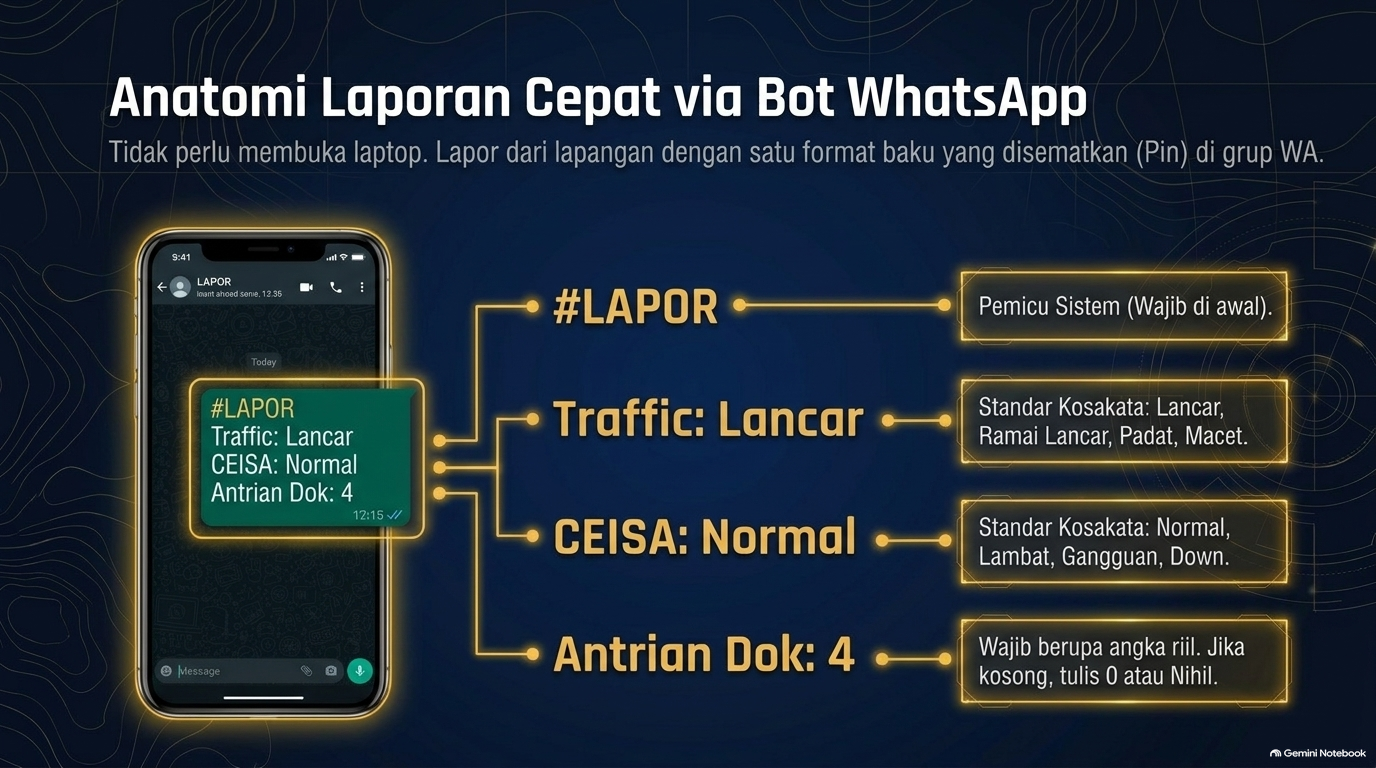
#LAPOR
Traffic: Lancar
CEISA: Normal
Antrian Dok: 4
Penjelasan Parameter Wajib:
#LAPOR: Ditulis di baris paling pertama tanpa spasi di depannya sebagai pemicu (parser trigger).Traffic:: Kondisi antrian fisik truk kontainer di gerbang. Kosakata resmi:
• Lancar • Ramai Lancar • Padat • MacetCEISA:: Kondisi respons sistem kepabeanan di TPS. Kosakata resmi:
• Normal • Lambat • Gangguan • DownAntrian Dok:: Jumlah dokumen PIB/PEB/SPPB fisik yang mengantri di meja gater. Wajib diisi angka bulat riil (contoh:0,4,15) atau tulisNihil.
Format Khusus: Pelaporan Insiden & Krisis Lapangan
Ketika terjadi hambatan berat—misalnya server CEISA/Cusmod mengalami pemadaman (down), gerbang tertutup karena kendala teknis, atau antrian dokumen membludak—gater wajib menyisipkan dua parameter tambahan:
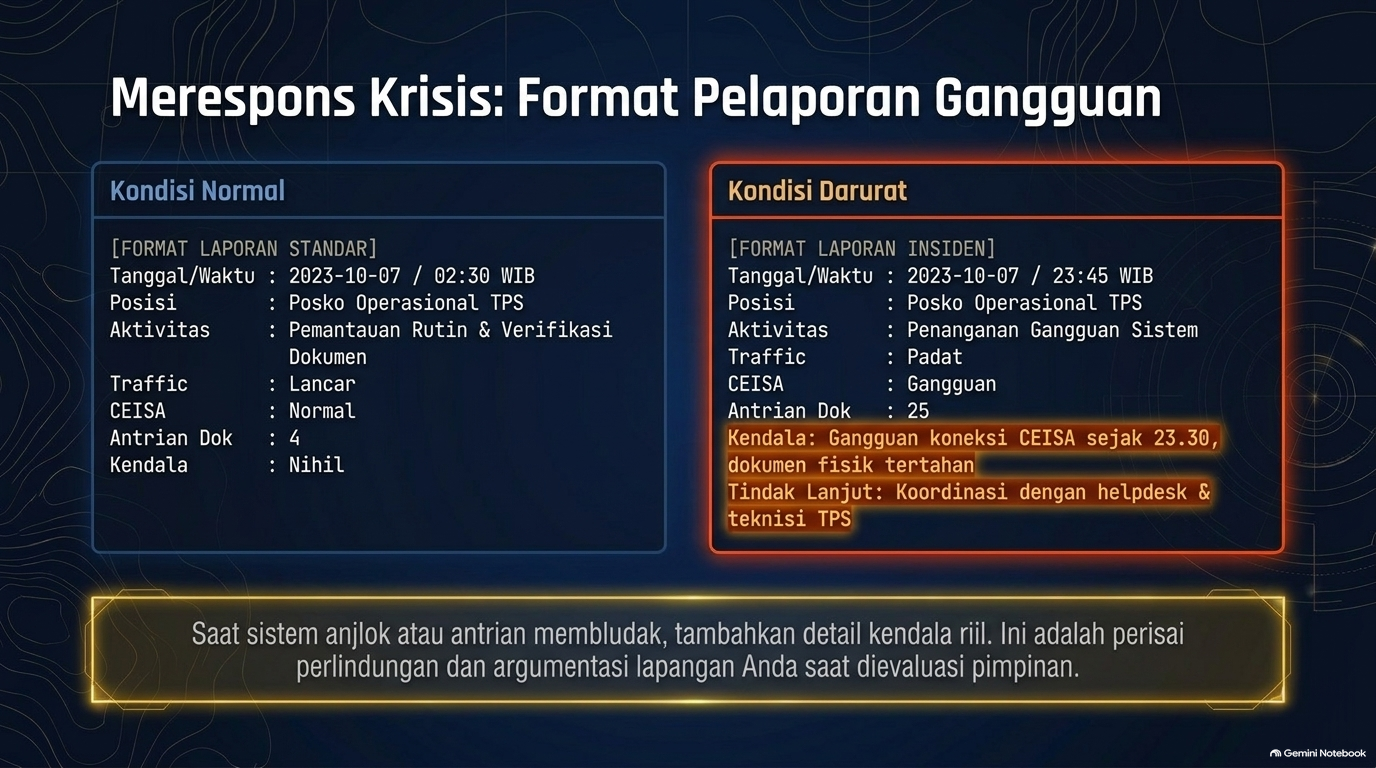
#LAPOR
Traffic: Padat
CEISA: Gangguan
Antrian Dok: 25
Kendala: Gangguan koneksi CEISA sejak 23.30, dokumen fisik tertahan
Tindak Lanjut: Koordinasi dengan helpdesk & teknisi TPS
Langkah 4: Protokol Bukti Otentik Foto Lapangan
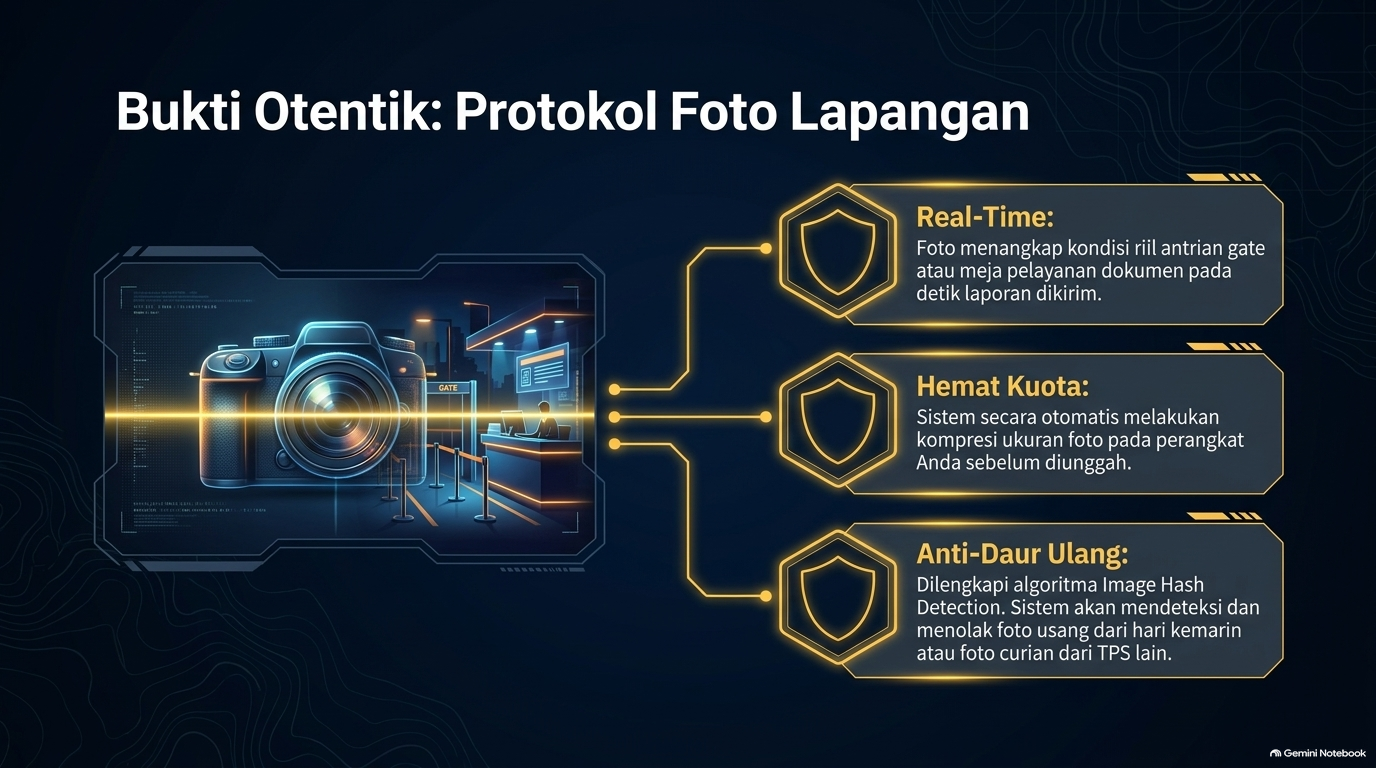
Tiga Pilar Keamanan Bukti Foto:
Foto harus menangkap kondisi nyata gate, antrian truk, atau tumpukan dokumen di meja pelayanan pada menit pelaporan dikirim.
Aplikasi web secara otomatis memperkecil ukuran foto di sisi perangkat ponsel petugas sebelum diunggah ke server, menjaga kecepatan transfer dan menghemat kuota internet pribadi petugas.
Sistem dilengkapi algoritma hashing integritas. Sistem akan menolak otomatis foto usang dari hari kemarin, foto yang diambil dari grup WA shift lain, atau foto yang diulang-ulang.
Langkah 5: Tugas Khusus I — Arus Kontainer Harian Lini I
Khusus bagi petugas piket yang ditempatkan pada Pos Lini I Pelabuhan, terdapat tugas pelaporan angka volume peti kemas yang keluar-masuk pelabuhan.
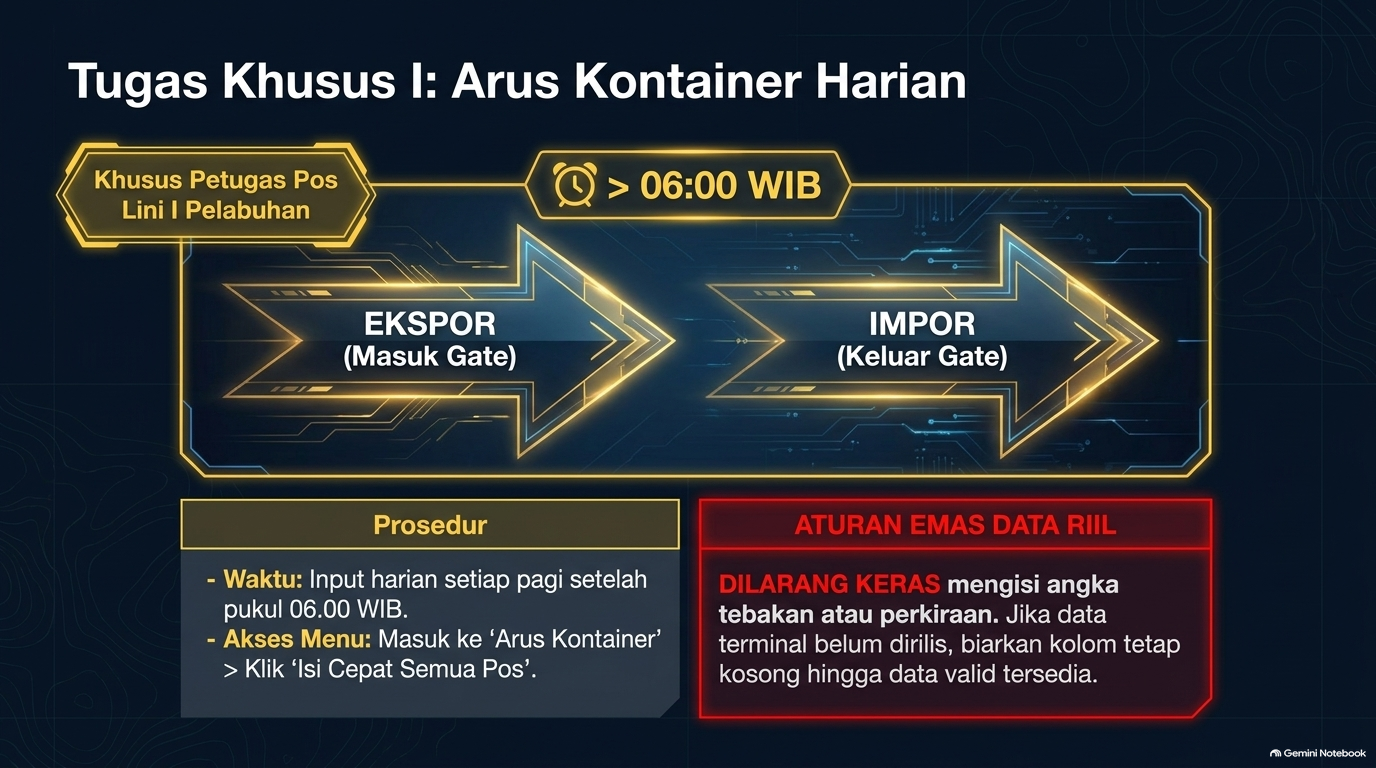
Prosedur Penginputan di Portal:
- Waktu Input: Dibuka setiap pagi setelah pukul 06:00 WIB (memakai hari kalender, bukan shift).
- Akses Menu: Masuk ke menu Arus Kontainer → klik tombol "Isi Cepat Semua Pos".
- Dua Angka Wajib:
• EKSPOR (Masuk Gate): Jumlah kontainer yang masuk ke gate terminal.
• IMPOR (Keluar Gate): Jumlah kontainer yang keluar dari gate terminal.
Langkah 6: Tugas Khusus II — Register Kejadian Khusus
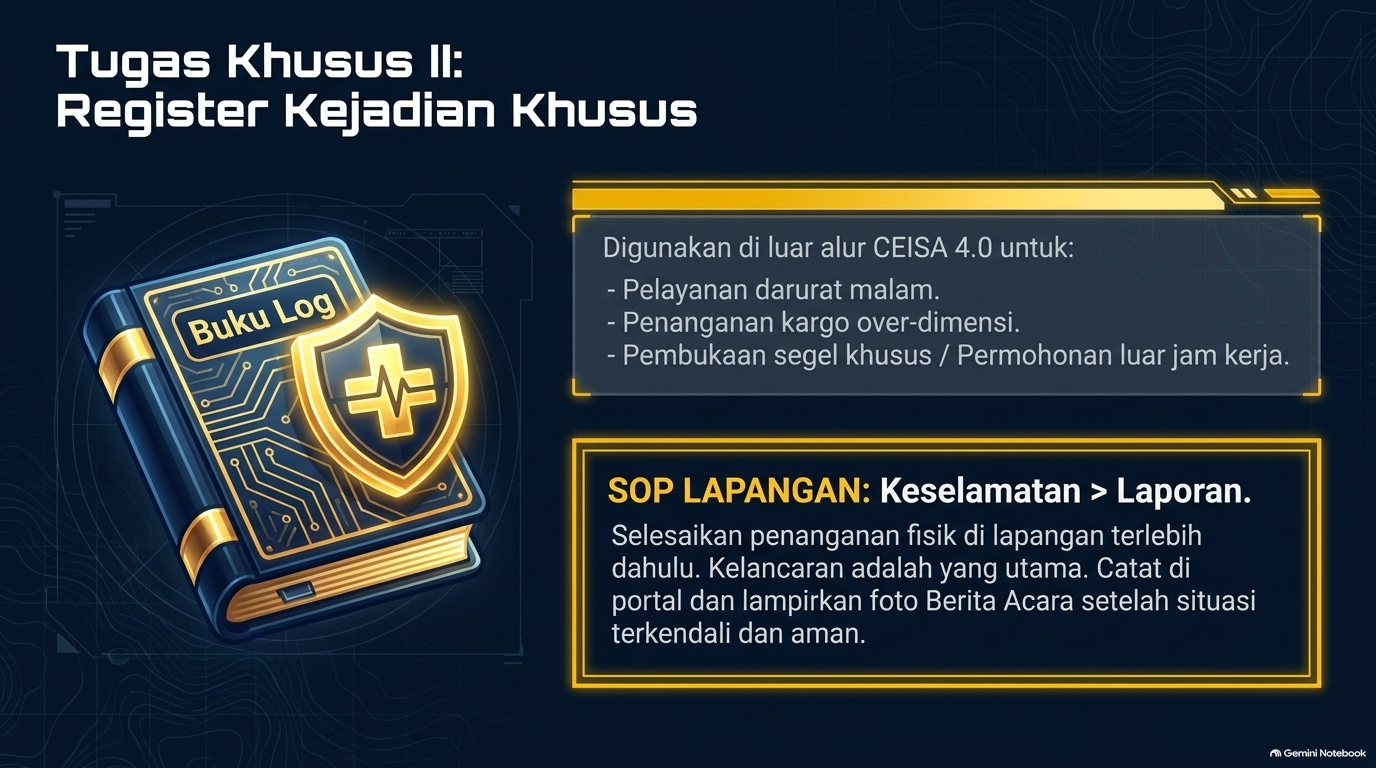
Kapan Menggunakan Register Kejadian Khusus?
- Pelayanan darurat malam hari (bantuan kemanusiaan / medis / perbaikan kapal).
- Pengeluaran kargo over-dimensi / over-weight melalui jalur gate khusus.
- Pembukaan segel khusus atau pengawasan stuffing di luar jam kerja atas izin tertulis.
- Insiden kerusakan fasilitas terminal (portal patah, timbangan error).
Selesaikan penanganan fisik kargo di lapangan terlebih dahulu. Jangan menunda kelancaran arus barang hanya demi mengetik formulir di portal! Catat di portal setelah situasi terkendali dan lampirkan foto Berita Acara (BA) atau surat permohonan TPS.
Langkah 7: Panduan Khusus Koordinator TPS (Verifikasi)
Koordinator TPS bertindak sebagai verifikator pertama terhadap keabsahan data laporan yang dikirimkan oleh para gater di pos binaannya.
Buka menu Dasbor pada pukul 22.00 dan 00.00 WIB. Perhatikan kotak status TPS. Pos yang masih berwarna abu-abu/merah menandakan petugas belum mengirimkan laporan wajib.
Buka detail laporan gater. Cocokkan angka antrian dokumen dan traffic dengan foto yang dilampirkan. Pastikan tidak ada data yang bertolak belakang.
Bila data sudah sesuai, klik tombol Verifikasi. Bila data meragukan (misalnya antrian tertulis 50 tetapi foto menunjukkan ruangan kosong), klik tombol Minta Klarifikasi Gater dan ketik catatan koreksi.
Langkah 8: Panduan Khusus Pengawas / PBC Hanggar
Pejabat Hanggar (PBC Ahli Pertama) memegang kendali pengawasan 15 TPS dan bertanggung jawab menerbitkan Laporan Piket 24/7 resmi.
Tepat tengah malam, sistem merangkum seluruh pos yang nihil laporan. Pengawas menghubungi koordinator terkait untuk memastikan situasi aman terkendali.
Buka menu Kejadian Khusus, periksa lampiran Berita Acara, lalu klik Finalkan & Kunci. Sistem akan mengunci catatan dan membubuhkan kode verifikasi digital anti-ubah.
Masuk ke menu Laporan Hanggar. Sistem otomatis mengompilasi laporan terverifikasi menjadi draf Laporan Piket 24/7. Klik tombol Ekspor DOCX untuk diunggah langsung ke e-office NADINE sebagai lampiran Nota Dinas.
Matriks Disiplin Operasional (Do's & Don'ts)
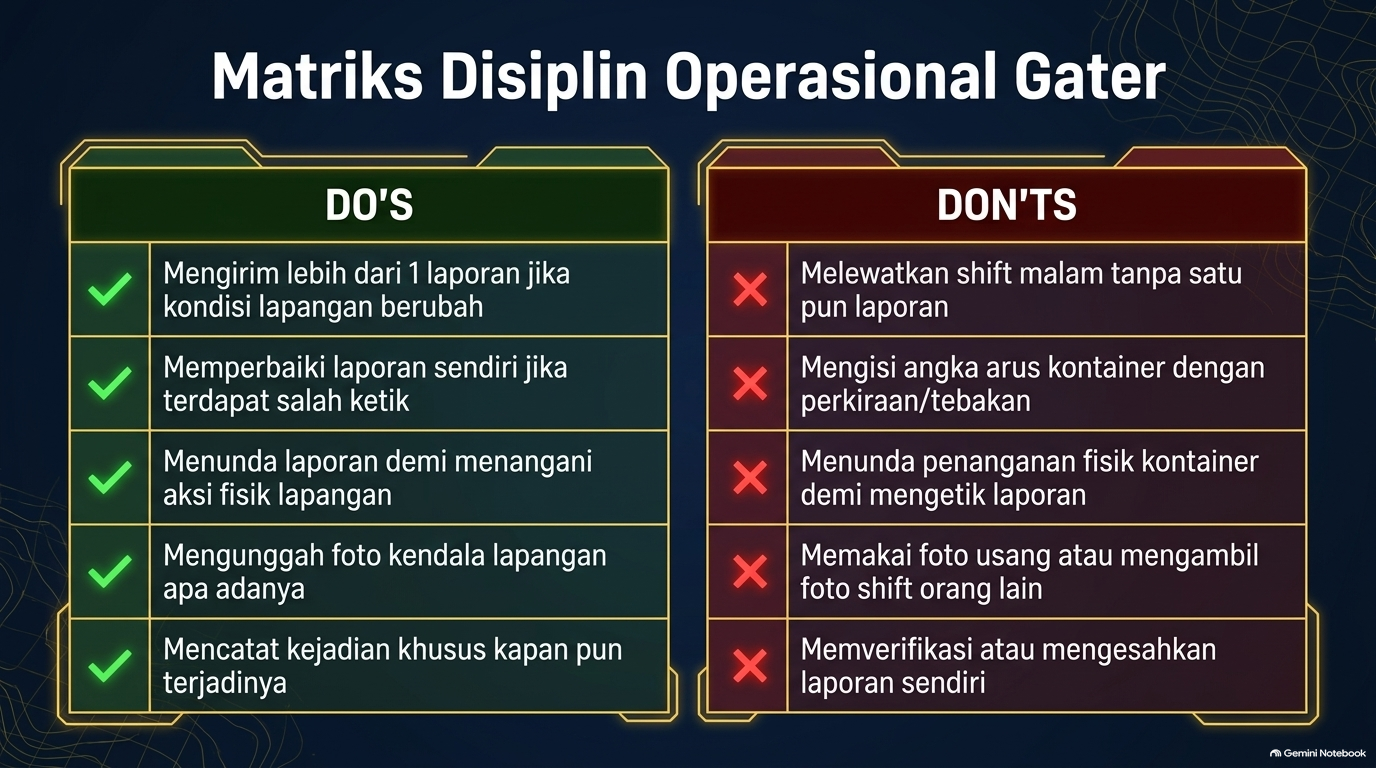
✓ DO'S (WAJIB DILAKUKAN)
- Mengirim minimal 1 laporan wajib per malam dalam rentang shift 20.00 - 08.00 WIB.
- Menambah laporan susulan jika keadaan cuaca, sistem, atau antrian fisik berubah.
- Segera memperbaiki laporan sendiri jika terjadi kekeliruan ketik angka.
- Mengutamakan penanganan fisik lapangan sebelum mengetik di portal saat situasi darurat.
- Mengunggah foto asli kondisi lapangan pada detik pelaporan.
- Mencatat kejadian khusus segera setelah urusan fisik selesai.
✗ DON'TS (DILARANG KERAS)
- Melewatkan malam dinas tanpa satu pun laporan tertulis di portal.
- Mengisi angka arus kontainer dengan angka tebakan atau perkiraan pribadi.
- Menunda penanganan kontainer darurat hanya demi mengetik laporan di layar ponsel.
- Memakai foto usang, foto kemarin, atau mengambil foto milik shift orang lain.
- Mencoba memverifikasi atau mengesahkan laporan yang dibuat oleh diri sendiri.
- Membuka atau mengutak-atik master data pegawai dan pengaturan sistem.
Tanya Jawab & Penanganan Masalah (FAQ)
Jawaban: Anda harus membuka email Kemenkeu untuk mengklik tautan aktivasi. Setelah itu, akun menunggu persetujuan (approval) dari Staf Bidang yang menetapkan TPS jaga Anda. Hubungi Staf Bidang bila shift Anda akan segera dimulai.
Jawaban: Ini berarti akun Anda sudah aktif tetapi Staf Bidang belum menautkan TPS binaan pada profil Anda. Segera hubungi koordinator atau Staf Bidang untuk melengkapi penugasan pos.
Jawaban: Pastikan: (1) Nomor HP pengirim sama persis dengan yang didaftarkan di portal (format 08xxx), (2) Tulisan #LAPOR berada di awal baris pertama tanpa spasi atau karakter pembuka, (3) Parameter memakai format Traffic:, CEISA:, dan Antrian Dok:.
Jawaban: Sistem mendeteksi foto duplikat (Image Hash Detection). Pastikan Anda mengambil foto baru secara langsung via kamera ponsel, bukan memilih foto lama dari galeri.